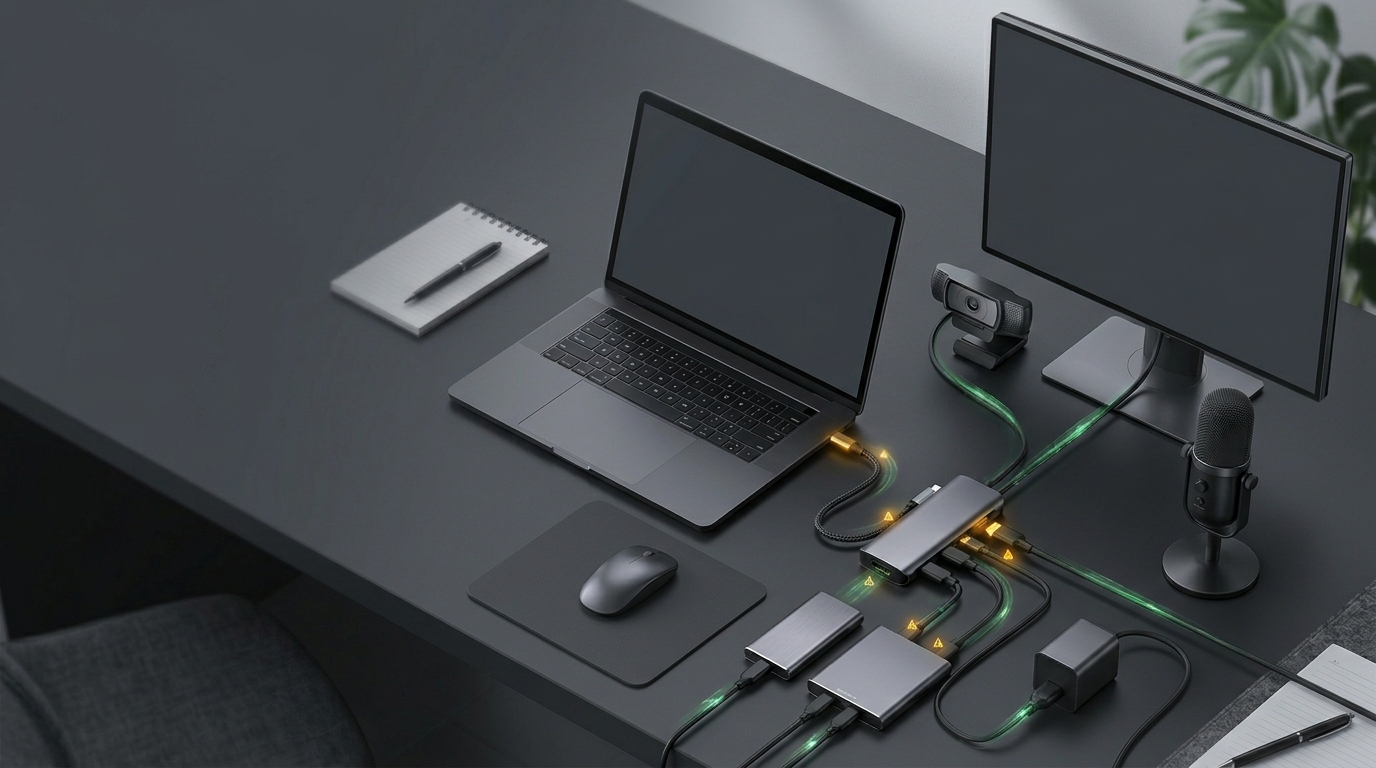
マイク・Webカメラ・キャプチャーボード・SSD・照明コントローラー——配信・動画制作の機材が増えると、PCのポートが足りなくなります。
USBハブやドッキングステーションはそんな「ポート不足」を解決するだけでなく、デスク上のケーブルをスッキリまとめ、作業効率を高める重要な機材です。
この記事では、クリエイター・配信者向けにUSBハブとドッキングステーションを9製品厳選して比較します。
USBハブの「帯域」を理解する
ハブの速度規格は製品選びの核心です。すべてのポートは1本の上流ケーブルの帯域を共有するため、規格選びが実際のパフォーマンスに直結します。
| 規格 | 最大速度 | クリエイター用途での実力 |
|---|---|---|
| USB 3.2 Gen1ハブ | 5Gbps | マウス・キーボード・充電のみ推奨 |
| USB 3.2 Gen2ハブ | 10Gbps | SSD・高速転送に対応 |
| Thunderbolt 4ドック | 40Gbps | 複数4K出力・外部GPU・高速NASまで対応 |
クリエイター向けポイント:SSD転送やキャプチャーボードを使うなら上流帯域が10Gbps以上のハブが必要です。Gen1(5Gbps)のハブにSSDとキャプチャーボードを同時接続すると帯域不足でコマ落ちが発生します。
USB PD給電のしくみ:100Wが全部PCに届かない
USB-C PD搭載ハブの「100W給電対応」という表記には注意が必要です。
- 実際の計算:100W入力 → ハブ回路の消費約15W → PCに届くのは約85W
- 85W前後のMacBook Proには十分ですが、135W以上必要なゲーミングノートは要確認
- 給電しながら高負荷作業をするとバッテリーが徐々に減ることもある
USBハブ vs ドッキングステーション:どちらを選ぶ?
| 比較 | USBハブ | ドッキングステーション |
|---|---|---|
| 価格 | 3,000〜1.5万円 | 1.5〜6万円以上 |
| ポート数 | 4〜11程度 | 10〜20以上 |
| 映像出力 | モデルによる | 対応が多い |
| 給電能力 | 低〜中(最大85W程度) | 高(PC本体への給電も可能) |
| 向いている人 | ポートを少し増やしたい | デスクをフル構築したい |
おすすめUSBハブ・ドッキングステーション9選
シンプルなポート増設に
- Anker 4-in-1 USB-C ハブ|約2,500円
Anker 4-in-1 USB-C ハブを楽天市場で見る →
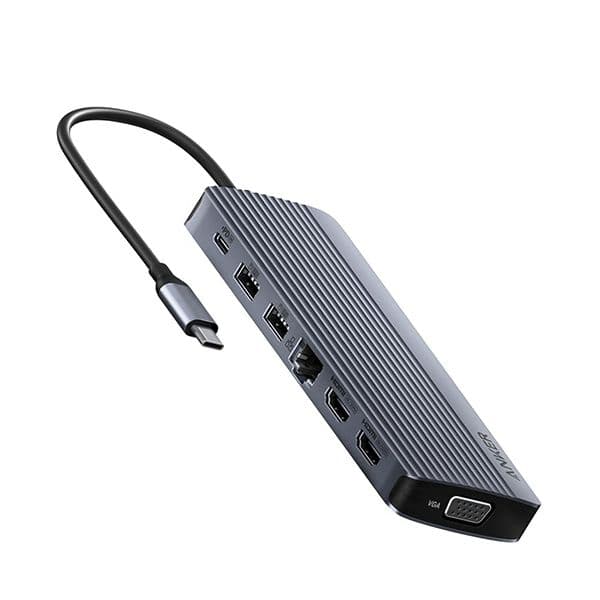
最もシンプルなUSB-Cハブの定番。USB-C × 1、USB-A × 3という構成で、マウス・キーボード・充電用途に十分です。
- ポート構成:USB-C(データ)× 1、USB-A 3.0 × 3
- メリット:軽量・コンパクト、価格が非常に安い、発熱が少ない
- デメリット:映像出力なし、給電機能なし
- こんな人に:とりあえずUSBポートを増やしたい方、ノートPC持ち運び用
ミドルクラス:配信環境の中核に
- Belkin USB-C 7-in-1 マルチポートアダプター|約17,160円
Belkin USB-C 7-in-1 マルチポートアダプターを楽天市場で見る →
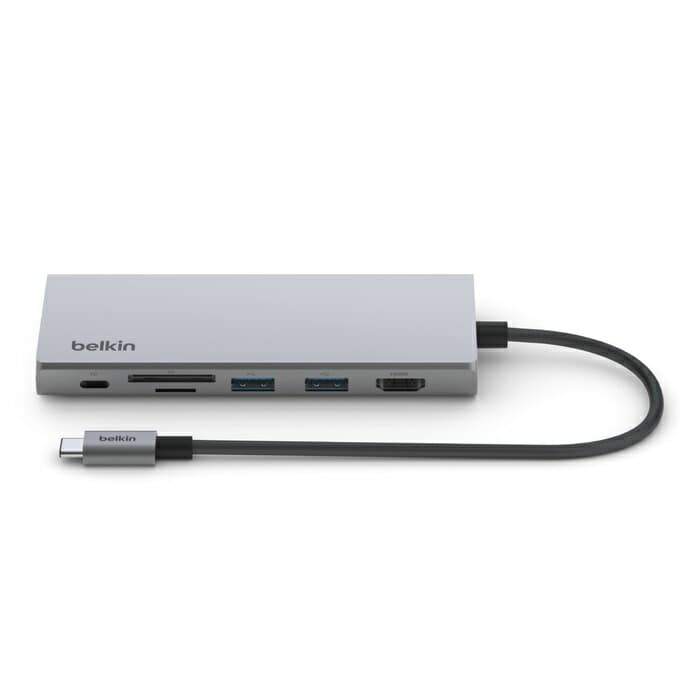
この価格帯で全データポートがUSB 3.2 Gen2(10Gbps)対応という点が最大の差別化ポイントです。競合の多くがGen1(5Gbps)どまりの中、Belkinはここを妥協していません。HDMIポートで4K出力、PCへの給電(最大100W)にも対応。
- ポート構成:HDMI(4K)× 1、USB-A Gen2(10Gbps)× 3、USB-C PD × 1、SD/microSDカードスロット × 各1
- メリット:全データポートGen2(10Gbps)対応、4K映像出力、PCへの充電が可能
- デメリット:USB-Aポート数が3つ、USB-Cデータポートなし(PD専用)
- こんな人に:SSD転送速度を妥協したくないモバイルユーザー
- uni USB-C ハブ 11-in-1|約6,400〜7,300円
uni USB-C ハブ 11-in-1を楽天市場で見る →

11ポートを備えたコスパ重視のハブ。デュアルHDMI出力で2台のモニターを同時接続できます。ホストケーブルが着脱式なのが大きな特徴で、ケーブルが断線しても本体ごと買い替えず、ケーブルのみ交換できます。毎日持ち歩くハードユーザーに特に向いています。発熱は実際の使用で問題になるレベルではありません。
- ポート構成:HDMI × 2、USB-A × 4、USB-C PD、SD/microSD、有線LAN
- メリット:デュアルモニター対応、着脱式ホストケーブルで長寿命、有線LAN内蔵、コスパ高
- デメリット:HDMI出力が4K/30Hzまで
- こんな人に:デュアルモニター環境を作りたい方、毎日持ち運ぶヘビーユーザー
- UGREEN Revodok Pro 109|約6,723円
UGREEN Revodok Pro 109を楽天市場で見る →

約6,000円で4K/60Hz対応という圧倒的なコスパが最大の強みです。同価格帯の競合複数が4K/30Hzにとどまる中、60Hz対応によりPhotoshop・動画編集での表示がなめらかになります。アルミボディの放熱設計も優秀で、長時間作業でもパフォーマンスが落ちません。この価格帯では有力クラスの選択肢です。
- ポート構成:HDMI(4K@60Hz)× 1、USB-A × 3、USB-C PD 100W、SD/microSD、有線LAN
- メリット:4K/60Hz対応のHDMI、100W給電対応、優秀な放熱設計、有線LAN内蔵
- デメリット:シングルモニターのみ
- こんな人に:4K/60Hzモニターを使うクリエイター、コスパ最優先の方
ドッキングステーション入門〜中級
- Anker 563 USB-Cドック(10-in-1)|約24,990〜29,990円
AnkerのUSB-C上位ドック。8K HDMI出力または4K×2のデュアルモニター出力に対応し、PCへの給電は最大85Wです。ただしmacOS Ventura以降との相性問題が報告されており、Macユーザーは購入前にファームウェア情報を確認してください。複数のハブを数珠繋ぎ(カスケード接続)する構成は不安定になる場合があります。
- ポート構成:HDMI(8K または 4K×2)、USB-A × 4、USB-C × 2、SD/microSD、有線LAN
- メリット:8K対応HDMI、デュアル4K出力可能、有線LAN搭載
- デメリット:macOS Ventura以降で相性問題の報告あり、カスケード接続は非推奨
- こんな人に:Windowsユーザーでデュアル4K環境を構築したい方
- OWC Thunderbolt 4ハブ|約26,730円
OWC Thunderbolt 4 ハブを楽天市場で見る →
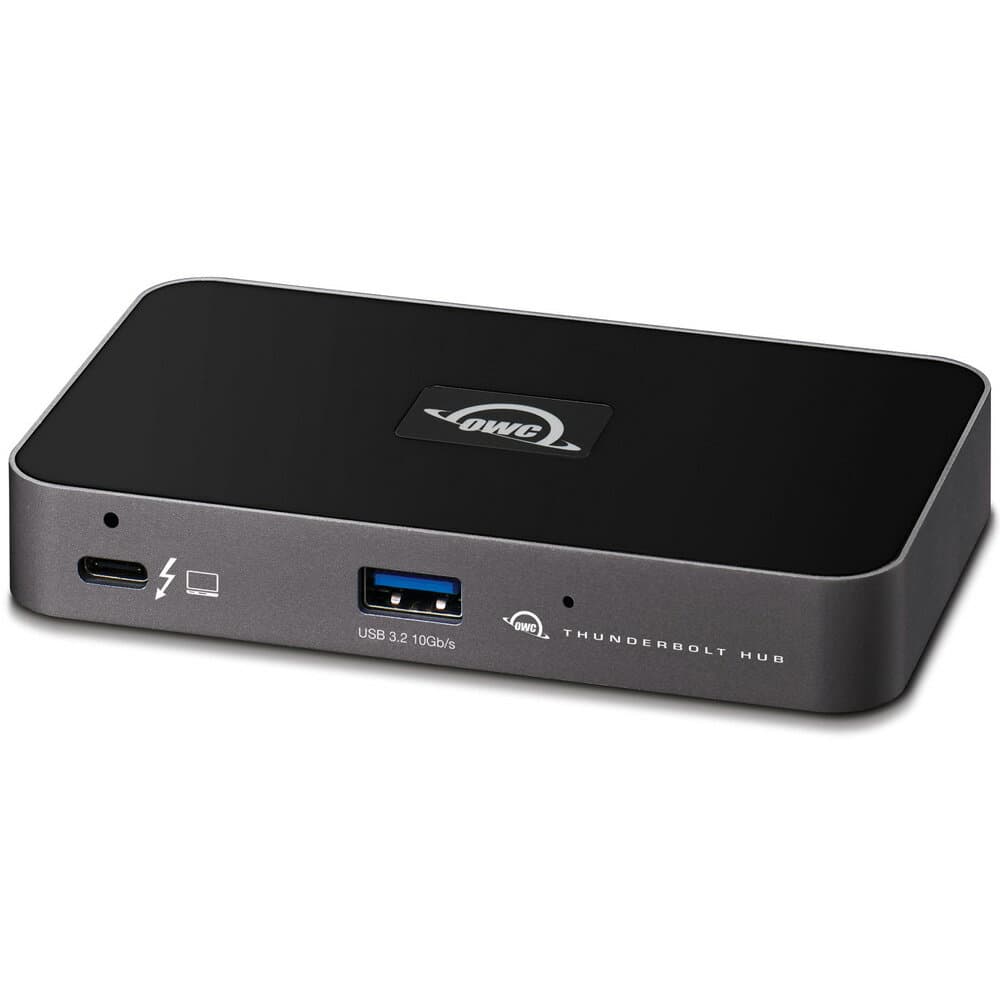
シンプルながら高品質なThunderbolt 4ハブ。4ポートのThunderbolt 4を搭載し、複数のThunderbolt対応機器(SSD・ディスプレイ等)をデイジーチェーン接続できます。
- ポート構成:Thunderbolt 4 × 4(うち1つはPC接続用)
- メリット:Thunderbolt機器のデイジーチェーンが可能、シンプルで安定
- デメリット:Thunderbolt専用のため汎用性はやや低い
- こんな人に:Thunderbolt対応機器を多数持つMacユーザー
- Anker 777 Thunderbolt ドッキングステーション|約26,990円
Anker 777 Thunderbolt ドッキングステーションを楽天市場で見る →
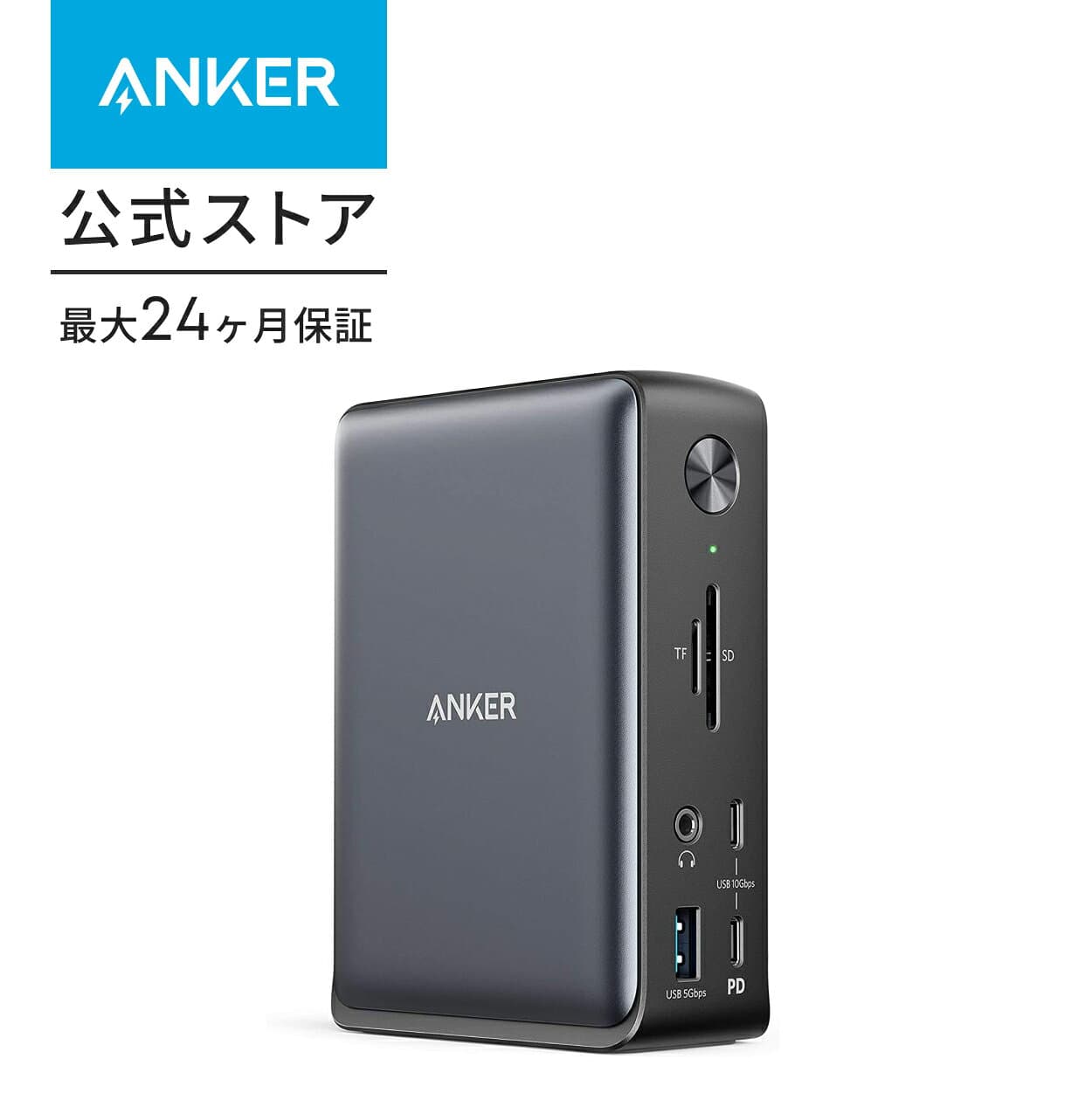
Thunderbolt 4対応の本格ドッキングステーション。最大40Gbpsの転送速度とPCへの最大90W給電を実現します。安定性と価格のバランスが良く、Thunderbolt 4入門機として人気があります。ただしUSB-C下流ポートが1つのみのため、USB-C機器(最新マイク・スマートフォンなど)が多い環境では物足りなさを感じることも。
- ポート構成:Thunderbolt 4 × 3、HDMI(8K)、USB-A × 4、USB-C × 1、SD、有線LAN、3.5mmオーディオ
- メリット:Thunderbolt 4の最大帯域を活用、8Kモニター対応、安定した給電
- デメリット:USB-C下流ポートが1つのみ。USB-C機器が多い環境では拡張性に限界
- こんな人に:MacBook ProユーザーでコスパよくThunderbolt 4を導入したい方
ハイエンドドック
- Belkin Connect Pro 12-in-1 Thunderbolt 4ドック|約48,339円
Belkin Connect Pro 12-in-1 Thunderbolt 4を楽天市場で見る →
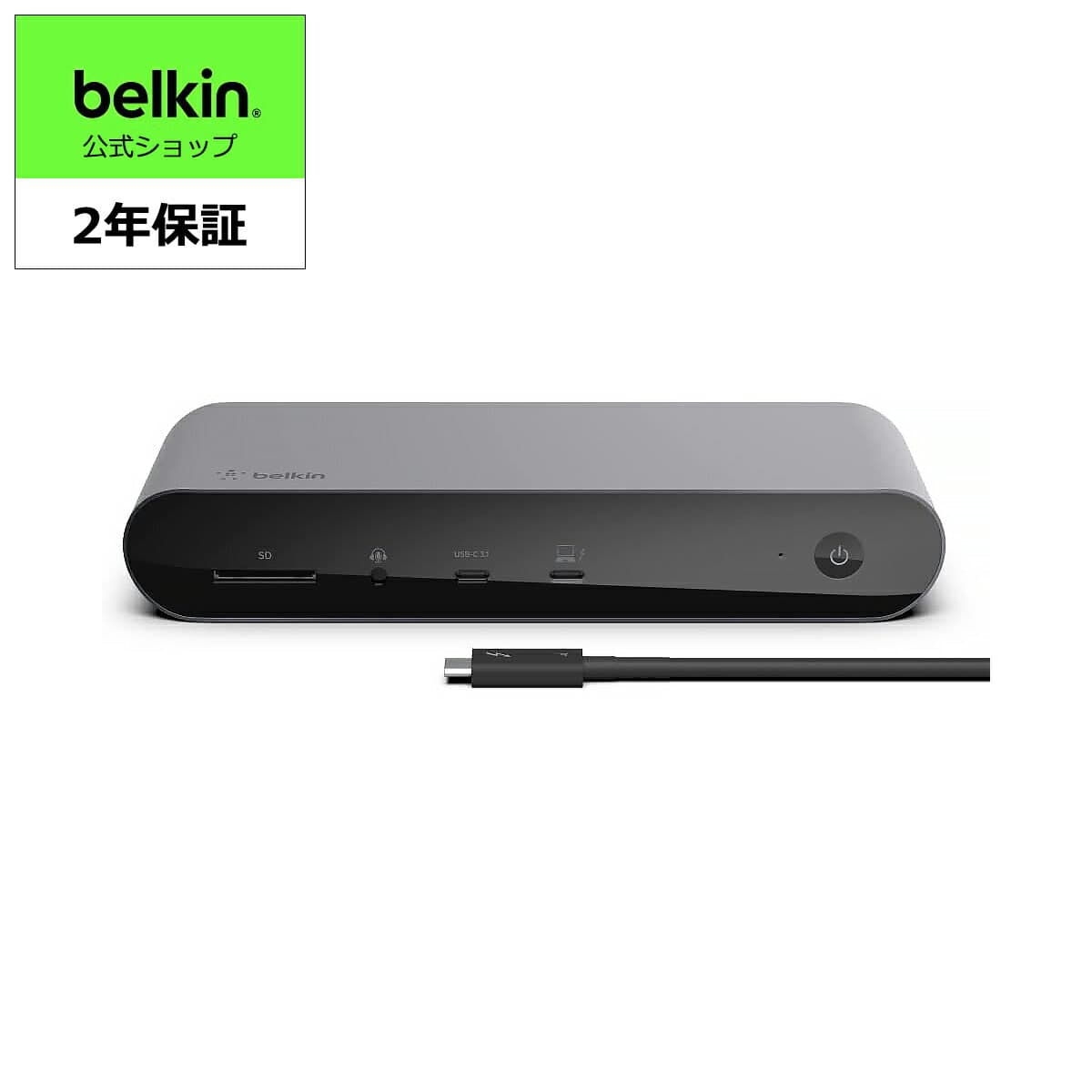
Belkinのプロ向けThunderbolt 4ドック。デュアル4K映像出力と最大96W給電を搭載しています。ただし有線LANは1Gbpsのみ(2.5GbEではありません)。また下流のThunderbolt 4ポートは1ポートのみのため、TB4対応SSDを複数接続したい場合は注意が必要です。CalDigit TS4がDisplayPortのみなのに対し、こちらはHDMI搭載なのが選択肢として有利な点です。
- ポート構成:Thunderbolt 4 × 3(下流1ポートのみ)、HDMI × 2、USB-A × 4、USB-C × 2、SD、有線LAN(1Gbps)、オーディオ
- メリット:デュアル4K HDMI対応、CalDigit TS4より安価、Belkinの信頼性
- デメリット:有線LANは1Gbpsのみ(2.5GbEなし)、TB4下流ポートが1つのみ
- こんな人に:HDMIモニターを使うMac/Windowsユーザーでプロ品質のドックを求める方
- CalDigit TS4 Thunderbolt 4ドック|約57,717円
CalDigit TS4 Thunderbolt 4を楽天市場で見る →

業界最高峰と評価されるThunderbolt 4ドック。18ポートを備え、充電・映像出力・ストレージ・オーディオをすべて1台で管理できます。ただし重要な注意点が2つあります。
- HDMIポートは搭載していません。映像出力はDisplayPortのみです。HDMIモニターを使う場合はDP→HDMI変換アダプターが別途必要です
- Windowsでの制限:ThunderboltとDisplayPortを同時使用する際に制限が発生するケースがあります。Windowsユーザーは事前に確認を
電源アダプターからのコイル鳴きも少数報告されています。これらを許容できるなら、ポート数・安定性・給電能力は業界トップクラスです。
- ポート数:18ポート(Thunderbolt 4 × 3、DisplayPort × 2、USB-A × 5、USB-C × 3、SD × 2、有線LAN、オーディオ等)
- メリット:業界最多クラスのポート数、最大98W給電、極めて高い安定性
- デメリット:HDMIポートなし(DP→HDMI変換が必要)、電源コイル鳴き報告あり、Windowsでの映像出力制限
- こんな人に:DisplayPortモニターを使うプロのMacクリエイター
キャプチャーボードはハブに繋いではいけない
重要:キャプチャーボードはUSBハブを経由せず、PCのUSBポートに直接接続してください。
キャプチャーボードはゲーム機の映像を1秒間に数百MBで処理します。ハブ経由では他の機器と帯域を奪い合うため、コマ落ち・音ズレ・録画停止が発生します。PCに直接USB-A/Cポートが余っていれば、そちらをキャプチャーボード専用に使い、ハブのポートはその他の機器に割り当てましょう。
ケーブル品質と設置場所のポイント
- ホストケーブルは付属品を使う:格安の代替ケーブルに替えると速度低下や認識不良が起きる場合があります
- 通気を確保する:ハブは熱がこもると速度が低下します。棚の中や布の上への設置は避けてください
- モバイル用途には着脱式ケーブルのモデルを:uni 11-in-1のようにケーブルが着脱できると、断線時にケーブルのみ交換でき修理費用が大幅に下がります
配信・動画制作で必要なポート数の目安
| 接続機器 | 必要帯域 | 使用ポート |
|---|---|---|
| Webカメラ | 低(USB 2.0で十分) | USB-A × 1 |
| マイク | 低(USB 2.0で十分) | USB-A × 1 |
| キャプチャーボード | 高(Gen2推奨・PC直結が原則) | PC直結推奨 |
| ポータブルSSD | 高(Gen2推奨) | USB-C × 1 |
| 照明コントローラー | 低 | USB-A × 1 |
| スマートフォン充電 | 低〜中 | USB-C × 1 |
| 外付けモニター | — | HDMI × 1 |
配信・動画制作の標準的な環境では、最低6〜8ポートが必要です。9ポート以上のハブか、ドッキングステーションを選ぶのが無難です。
用途別おすすめ早見表
| 用途 | 推奨モデル | 理由 |
|---|---|---|
| とにかく安く増設 | Anker 4-in-1 | シンプル・安定・安価 |
| SSD転送速度を妥協したくない | Belkin 7-in-1 | 全ポートGen2(10Gbps)対応 |
| 4K/60Hz+コスパ最優先 | UGREEN Revodok Pro 109 | 約6,723円で4K/60Hz・100W・LAN |
| デュアルモニター+持ち運び | uni 11-in-1 | デュアルHDMI・着脱ケーブルで長寿命 |
| コスパ重視のThunderbolt | Anker 777 | Thunderbolt品質をAnker価格で |
| MacBook Proフル構築(DP環境) | CalDigit TS4 | 業界最多ポート・最高安定性 |
| MacBook Proフル構築(HDMI環境) | Belkin Connect Pro | HDMI直挿し可能なTB4ドック |
まとめ
予算約6,723円以内でデスクをまとめたいなら「UGREEN Revodok Pro 109」がベストバランスです。 約6,723円で4K/60Hz・100W給電・有線LANが揃うのは圧倒的なコスパです。
デュアルモニター環境を手軽に作りたいなら「uni 11-in-1」、転送速度重視なら「Belkin 7-in-1」、MacBook Proでフルセットアップを目指すなら「CalDigit TS4」(DisplayPortモニター必須)または「Belkin Connect Pro」(HDMI対応)が選択肢に入ります。
キャプチャーボードは必ずPC直結で。ケーブルの品質と設置場所を整えることで、ハブの性能を最大限に引き出せます。