この記事でわかること
- Stream Deck、マクロパッド、テンキー、ソフトだけの代用で何が違うか。
- Zoom、Google Meet、OBS、動画編集で失敗しやすい条件。
- 買う前にPowerToysやKarabiner-Elementsで試す方法。
- QMK、VIA、Remap系で日本語環境やIMEが原因になりやすいトラブル。
- 社用PC、アプリ連携、セキュリティ、アップデートで注意すべき点。
マクロパッドやStream Deckは、単に「ボタンを増やす道具」ではありません。2026年時点では、配信者向けの物理ボタン機材というより、会議、配信、編集、定型作業をまとめるワークフローコントローラとして考えたほうが実態に近くなっています。
ただし、誰にでも必要な機材ではありません。ミュートやカメラ切り替えのような少数操作ならテンキーやOS側の再マップで足りることもあります。一方で、アプリごとに表示を切り替えたい、OBSや配信ソフトと深く連携したい、操作の状態を見ながら使いたいなら、Stream Deck系の価値が出ます。
ℹ️ 情報確認日: 2026年5月1日。この記事は商品ランキングではなく、マクロパッドやStream Deckを買う前の判断基準を整理する記事です。
結論: まず買うより「固定したい操作」を決める
最初に決めるべきなのは、キー数でも機種名でもありません。「毎日どの操作を何回押しているか」です。たとえば会議で使うなら、ミュート、カメラ、挙手、チャット、画面共有のうち、本当にワンボタン化したい操作は3〜5個程度に収まることが多いです。
反対に、OBS配信や動画編集では、シーン切替、録画開始、マイクミュート、BGM音量、ズーム、カット、リップル削除など、操作が増えやすくなります。この場合は、キー数だけでなく、プロファイル切り替え、レイヤー、ノブ、状態表示の有無が重要になります。
つまり、判断軸は「何キー必要か」ではなく、「ホットキーだけで足りるか」「状態表示が必要か」「公式連携が必要か」「社用PCや日本語環境で動くか」です。
Stream Deck・マクロパッド・テンキー・ソフト代用の違い
Stream Deck系が向く人
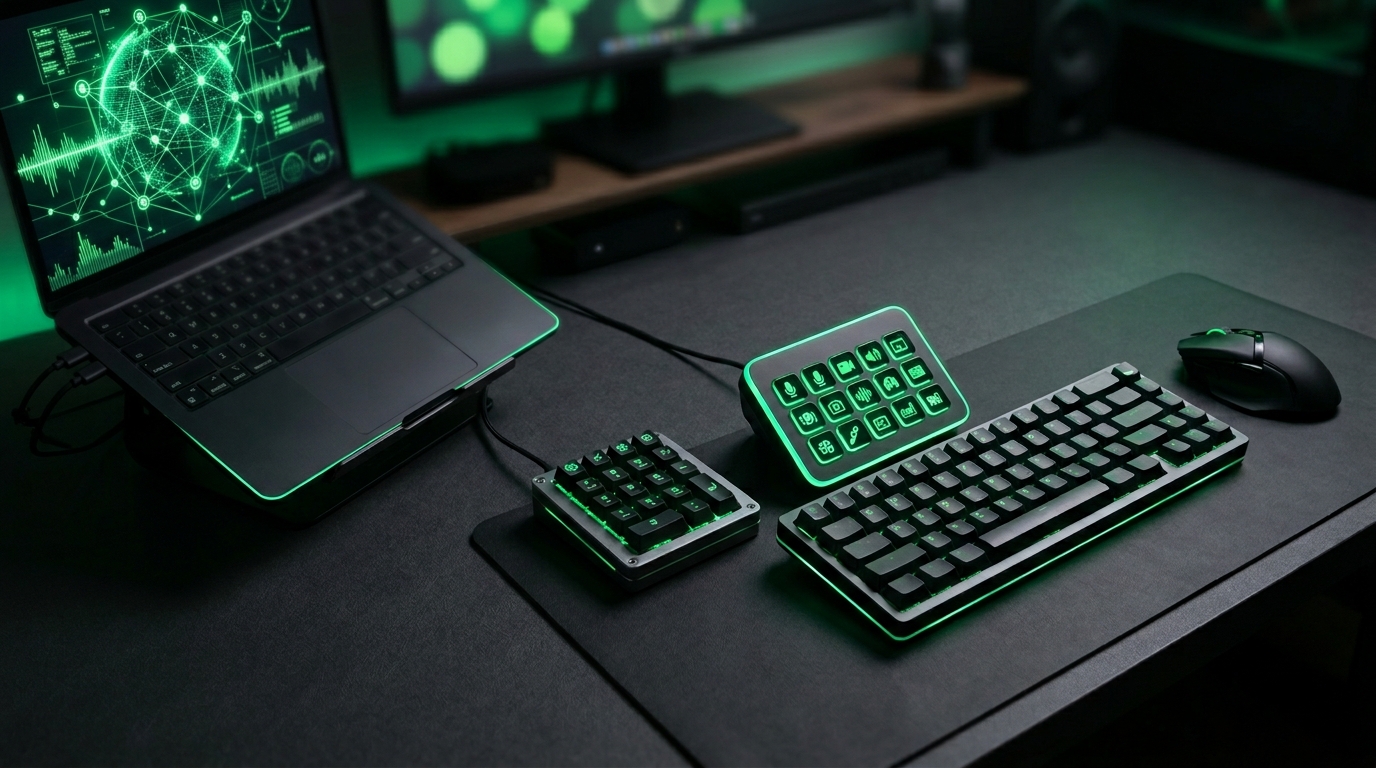
Stream Deck系は、キーにアイコンや状態を表示でき、アプリごとにプロファイルを切り替えやすいのが強みです。OBS、配信、会議、音量調整、定型操作をまとめたい人には便利です。2025年8月12日公開のStream Deck 7.0ではVirtual Stream Deckが追加され、2026年4月1日公開の7.4ではMCP経由でAIアシスタントからVirtual Stream Deckを制御できるようになりました。
ただし、Stream Deckは「導入すればずっと安心」ではありません。TeamsプラグインはMicrosoft側のAPI廃止により2025年12月12日に削除され、既存アクションも動作しなくなりました。OBS連携もOBS側のメジャーアップデートに追随する必要があります。公式連携が便利なぶん、連携切れのリスクもあります。
安価なマクロパッドが向く人
無表示の小型マクロパッドは、単純なショートカットを低コストで固定したい人に向いています。会議のミュート、OBSの録画開始、編集ソフトのカットなど、覚えきれる少数操作なら十分に役立ちます。
一方で、キーに表示がないため、低頻度の操作や失敗コストの高い操作では「何を登録したか忘れる」問題が出ます。毎日押す操作は無表示でも成立しやすいですが、月に数回しか使わない操作や、配信中に間違えると困る操作は表示付きのほうが安全です。
テンキーで代用できる人
テンキーは、固定した数個の操作だけを割り当てたい場合に代用できます。ただし、そのままだと数字入力用なので、WindowsならPowerToys、macOSならKarabiner-Elements、対応機種ならRemapやQMK/VIAで再マップする必要があります。
テンキー型デバイスではNumLockの状態で挙動が変わることがあります。日本語環境ではIMEの状態も影響し、英字を送ったつもりが意図した入力にならないケースがあります。安く済む一方で、環境確認は必要です。
まずソフトだけで試せる人
いきなり専用ハードを買わなくても、WindowsならPowerToys Keyboard Manager、macOSならKarabiner-Elementsでショートカット設計を試せます。「この操作を1ボタン化すると本当に楽になるか」を先に確認できるので、初めての人にはこの順番がおすすめです。
Virtual Stream Deckも選択肢になりますが、完全なハード不要版と考えると誤解があります。Elgatoの案内では、初回セットアップ時に対応デバイス接続が必要で、その後も30日以内に対応デバイスへ再接続しないと継続利用できません。
用途別: 失敗しない選び方
Zoom・Google Meetなど会議用途
会議用途では、キー数よりもショートカットの条件確認が重要です。Zoomは一部ショートカットをグローバル化できますが、画面共有や一部の操作はミーティングコントロールへのフォーカスが必要になる場合があります。Google Meetもミュート、カメラ、共有、チャット、参加者、挙手のショートカットがOSごとに異なります。
会議用に固定するなら、まずはミュート、カメラON/OFF、挙手、チャット欄表示など、公式ショートカットで再現しやすい操作から始めるのが安全です。画面共有の開始・停止は便利ですが、アプリやブラウザのフォーカス条件を確認してから割り当てましょう。
OBS配信用途
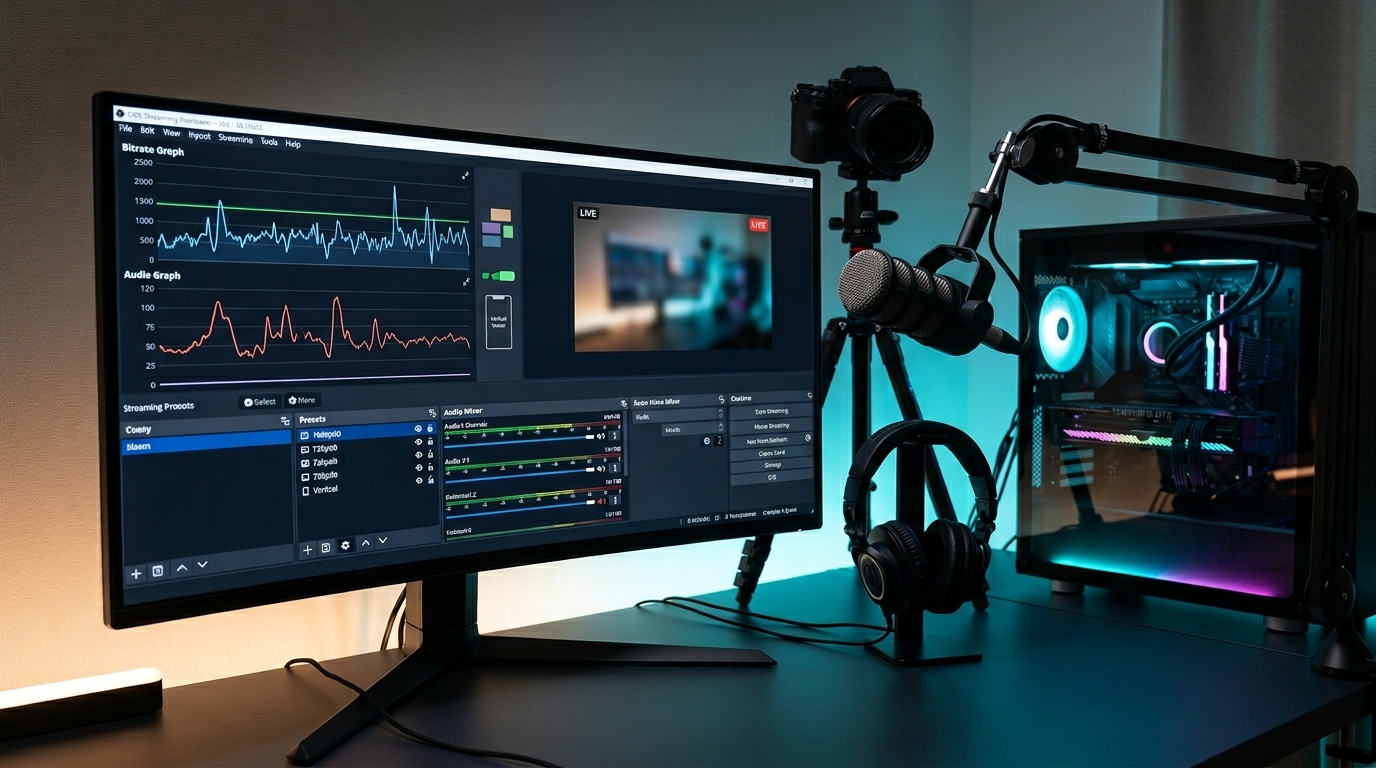
OBSでは、シーン切替、録画開始、配信開始、マイクミュート、音量調整、リプレイバッファ、トランジションなどを操作できます。Stream Deck系はOBSプラグインとの相性が良く、表示や状態管理まで含めると強みが出やすい用途です。
ただし、OBSはメジャーアップデートでプラグイン互換性が変わることがあります。OBS 28のQt6移行、portable modeの手順追加、OBS 32対応など、更新に追随する前提で運用する必要があります。配信前にアップデートする場合は、プロファイルや設定をバックアップしてから確認するのが安全です。
動画編集用途
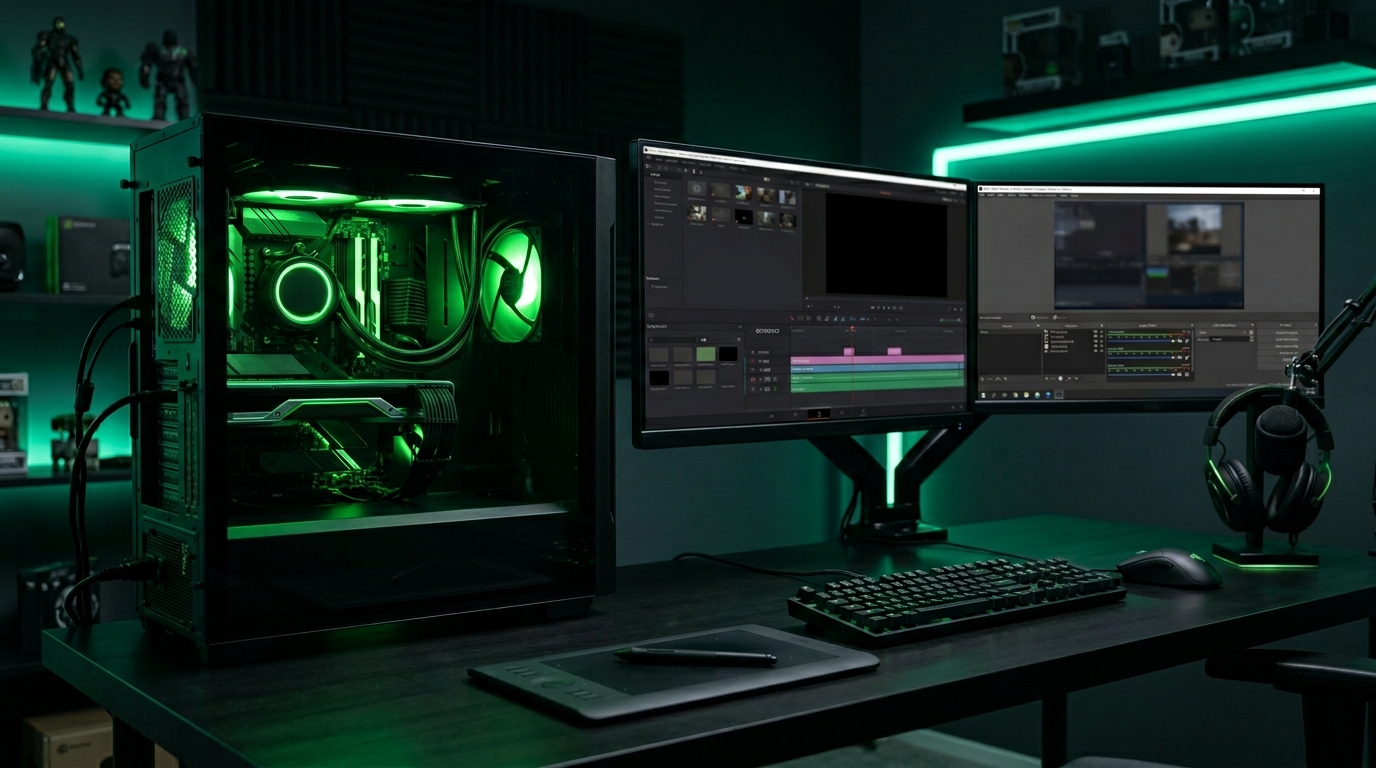
動画編集では、カット、リップル削除、再生/停止、ズーム、数フレーム移動、マーカー追加などを固定すると効果が出やすいです。ノブやダイヤルは、音量、ズーム、スクロール、フレーム送りのような段階操作に向いています。
ただし、ノブがあれば必ず編集ソフトのjog/shuttleのように動くわけではありません。QMKのエンコーダはデフォルトで音量上下として扱われることが多く、VIAでのエンコーダ再マップもキーボード側の対応が必要です。Stream Deckのダイヤルも、すべてのプラグインが対応しているわけではありません。
定型文・事務作業用途
メール返信、住所、定型文、日付入力などはマクロパッドと相性が良い作業です。ただし、パスワード、カード番号、社内機密などをマクロに入れるのは避けてください。QMK公式も、誰かがキーボードを触ってテキストエディタを開くだけで読み出せるため、機密情報をマクロに入れるのは非常に危険だと説明しています。
QMK・VIA・Remap系で注意したいこと
VIAはブラウザ条件とファームウェア条件がある
VIA Web AppはChrome系ブラウザのWebHIDが前提です。Desktop Appも実質的にはWebアプリのラッパーに近く、インターネット接続が必要です。また、VIA対応キーボードでも、実機にVIA対応ファームウェアが入っていないと認識されません。
QMKの文字列送信は日本語環境で詰まりやすい
QMKのsend stringは、既定ではUS ANSI配列とASCIIテキスト前提です。日本語配列やIME環境では、英字のつもりがかな入力になったり、記号がずれたりする可能性があります。日本語環境で使う場合は、英数入力への切り替え、JIS/US配列差、IME状態を確認してから運用しましょう。
レイヤーと複雑マクロは誤爆しやすい
レイヤー、mod-tap、one-shot、長いマクロは便利ですが、欲張るほど誤爆や管理コストが増えます。QMKではtapping termの調整やChordal Holdのような誤発火を減らす機能も用意されていますが、これは裏を返せば、設定次第で誤操作が起きるということです。初心者はまず単純なショートカットから始めるのが安全です。
ノートPCのトラックパッド無効化に注意
マウス機能を持つマクロパッドは、PCから外部マウスとして認識される場合があります。ノートPC側で「外部マウス接続時にトラックパッドを無効化」する設定にしていると、意図せずトラックパッドが使えなくなることがあります。出張や会議で使う人は事前に確認しておきましょう。
社用PCで使う前に確認すること
仕事用PCでは、ハードをUSB接続できるかだけでなく、アプリ導入、ブラウザ権限、WebHID、常駐アプリ、サインイン、管理者権限の可否まで確認が必要です。PowerToysはバックグラウンド常駐が前提で、VIA Web Appはブラウザ権限が必要です。Stream DeckのMarketplaceにはアカウントが必要で、Smart Profilesではアプリ検出や管理者権限が問題になる場合があります。
会社PCで使うなら、最初から複雑な連携を前提にせず、OS標準ショートカットや公式アプリの範囲で再現できる操作から始めるのが安全です。導入前に情報システム部門のルールも確認してください。
買う前チェックリスト
- 毎日押している操作を10個以内で書き出す。
- その操作がOSやアプリの公式ショートカットで再現できるか確認する。
- 画面表示や状態表示が必要か、無表示キーでも覚えられるかを分ける。
- 会議用途なら、Zoom/MeetのOS別ショートカットとフォーカス条件を確認する。
- 配信用途なら、OBSや配信ソフトのバージョンとプラグイン対応を確認する。
- 日本語入力やJIS/US配列、NumLockの影響を確認する。
- 社用PCなら、アプリ導入、WebHID、常駐、アカウント、管理者権限の可否を確認する。
- アップデート前にプロファイルや設定をバックアップする。
- パスワードやカード番号などの機密情報をマクロに入れない。
タイプ別の選び方
テンキーや安価なマクロパッドで足りる人
ミュート、カメラ、録画開始、カットなど、少数の固定操作だけを毎日使う人です。表示がなくても覚えられる操作であれば、安いデバイスでも十分役立ちます。
表示付きコントローラが向く人
操作が多い人、アプリごとに割り当てを変えたい人、配信中に状態を見たい人です。低頻度の操作や、間違えると困る操作ほど、表示付きの価値が出ます。
ノブ付きが向く人
音量、ズーム、スクロール、フレーム送りなど、段階的に増減させる操作が多い人です。ただし、すべてのアプリで理想どおりに動くとは限らないため、対応状況を確認してから選びましょう。
ソフトだけで十分な人
ハードを増やしたくない人、社用PCで外部デバイスを使いにくい人、まず操作設計だけ試したい人です。PowerToysやKarabiner-Elementsで試して、効果が大きい操作だけ後からハード化する流れが無駄になりにくいです。
まとめ
マクロパッドやStream Deckは、買えば自動的に作業が速くなる道具ではありません。効果が出るのは、毎日繰り返している操作、探すのに時間がかかる操作、配信や会議中に迷いたくない操作をきちんと固定できたときです。
ZoomやMeet中心なら、まず公式ショートカットとフォーカス条件を確認しましょう。OBS配信なら、Stream Deck系の表示とプラグイン連携が強みになります。動画編集なら、ノブやダイヤルは便利ですが、対応ソフトや実装次第でできることが変わります。
迷ったら、まずソフトだけで試し、毎日使う操作を5〜10個に絞ってからデバイスを選ぶのがおすすめです。表示が必要ならStream Deck系、単純な固定操作だけならテンキーや小型マクロパッド、細かい設定を楽しめるならQMK/VIA系という順番で考えると、後悔しにくくなります。